App-Rundgang
Ein Blick durch alle Funktionen – von der Album-Auswahl bis zur Tausch-Anfrage.
Einstieg
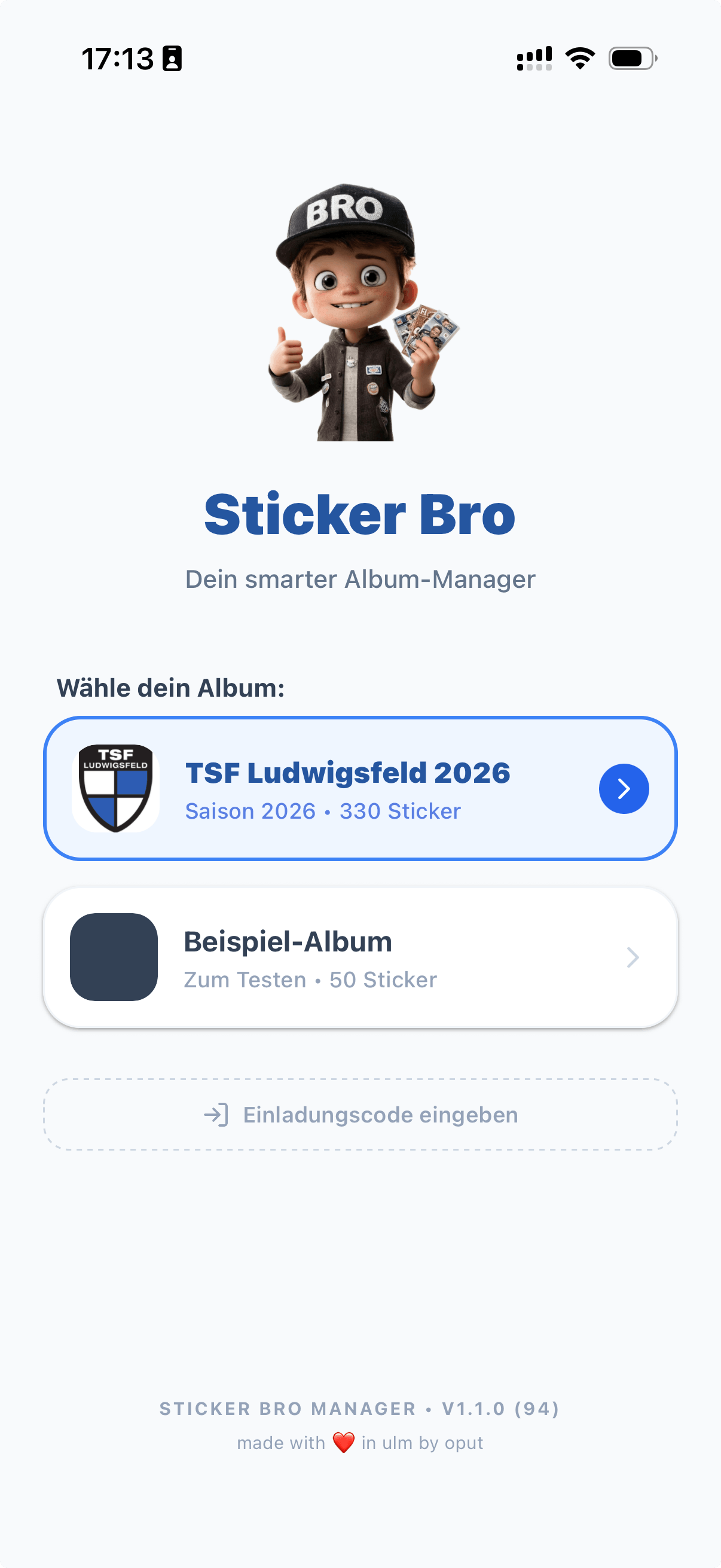
Beim ersten Start wählst du dein Sticker-Album aus der Liste. Sticker Bro zeigt dir sofort, wie weit du bereits bist – inklusive Fortschrittsbalken. Du kannst jederzeit zwischen deinen Alben wechseln.
Wurdest du von einer Freundin oder deinem Kind eingeladen, ihr Album mitzuverwalten? Gib unten einfach den Einladungscode ein – und du bist direkt mit dem richtigen Album dabei.
Dashboard
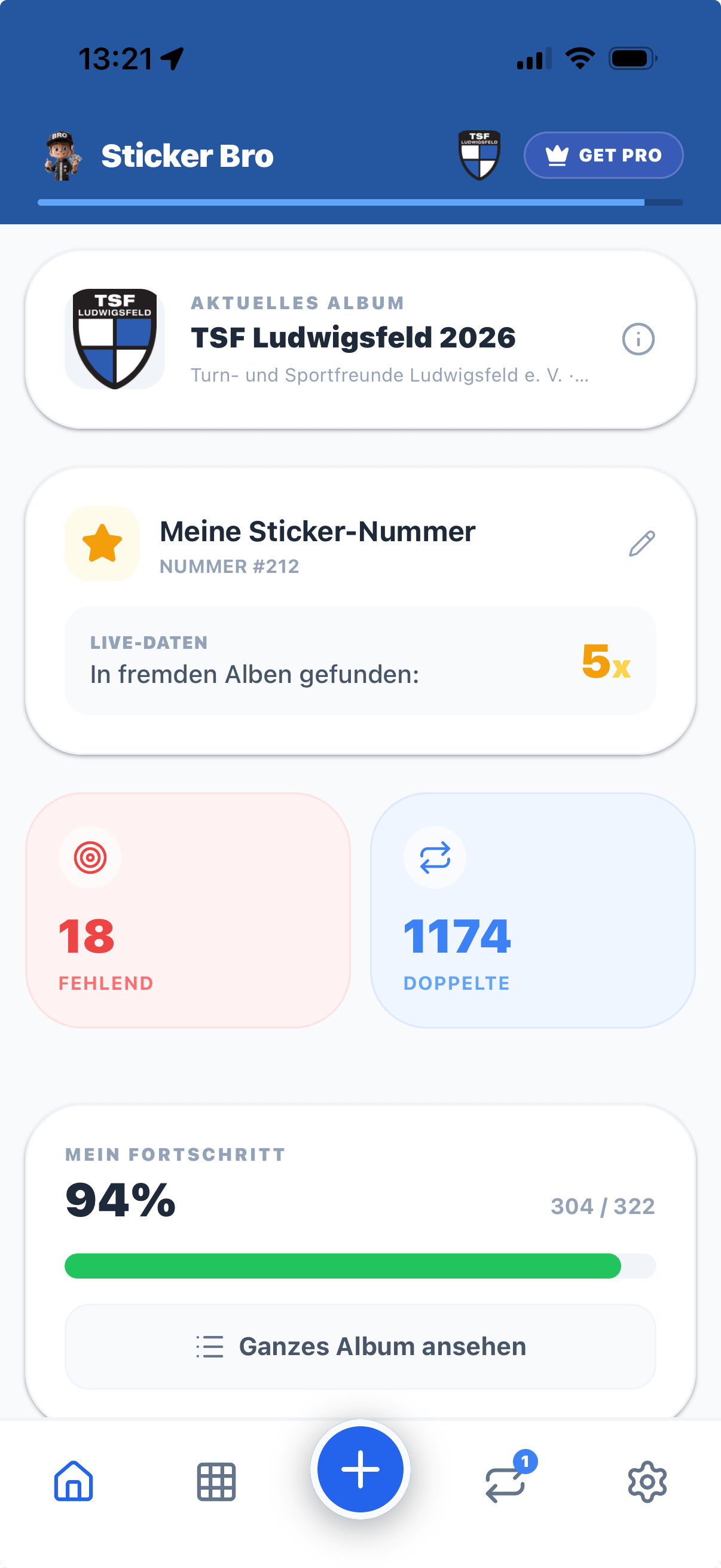
Das Dashboard ist deine Schaltzentrale. Du siehst sofort, wie viele Sticker dir noch fehlen, wie viele Doppelte du hast und deinen Gesamtfortschritt in Prozent.
Hast du selbst eine Sticker-Nummer? Trage sie unter "Meine Sticker-Nummer" ein. Sticker Bro zeigt dir dann, wie oft deine Nummer von anderen Sammlern bereits gesammelt wurde – besonders spannend, wenn du selbst im Album vertreten bist.
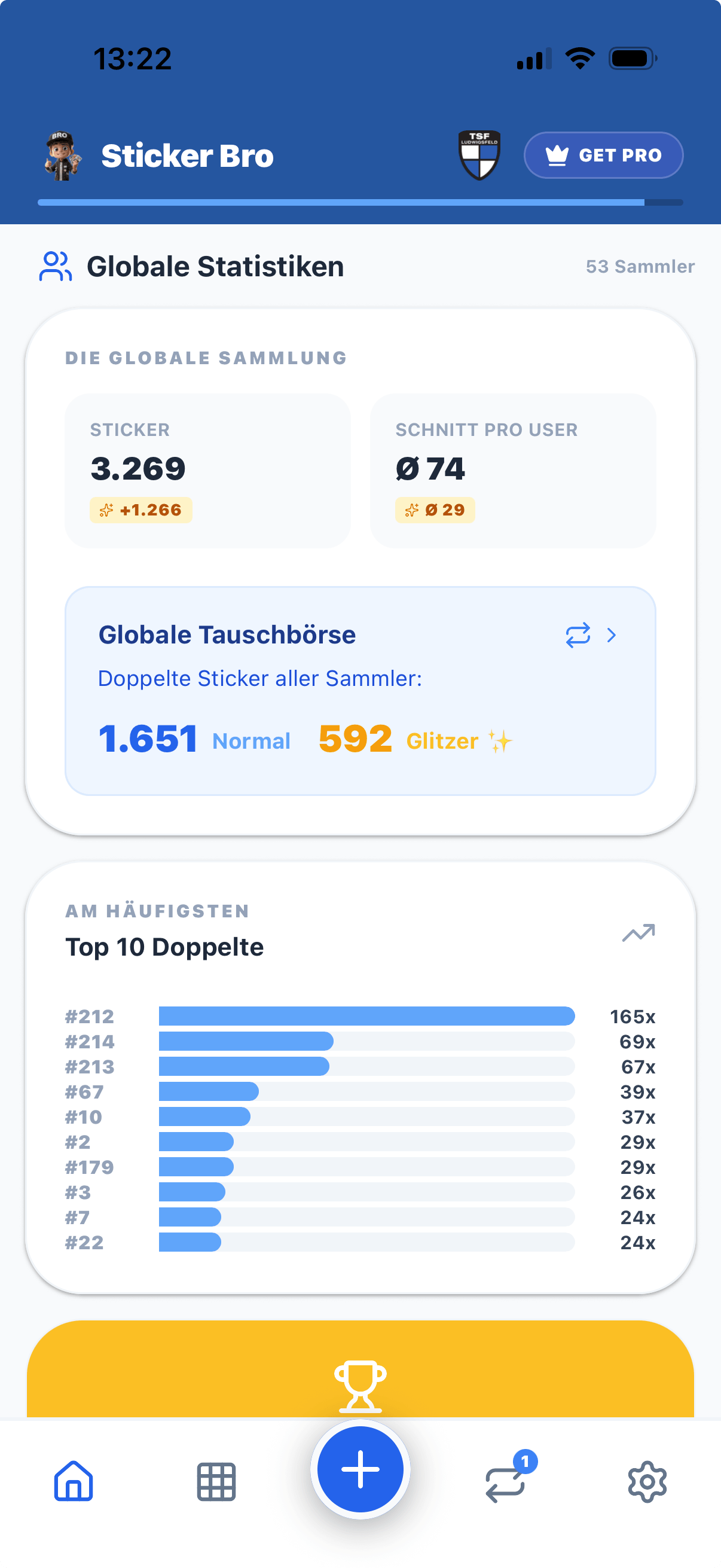
Scrolle nach unten für Community-Statistiken: Wie viele Sammler sind aktiv? Welche Sticker sind am häufigsten doppelt vorhanden? Die globale Tauschbörse zeigt dir den Community-Pool in Echtzeit.
Album-Ansicht
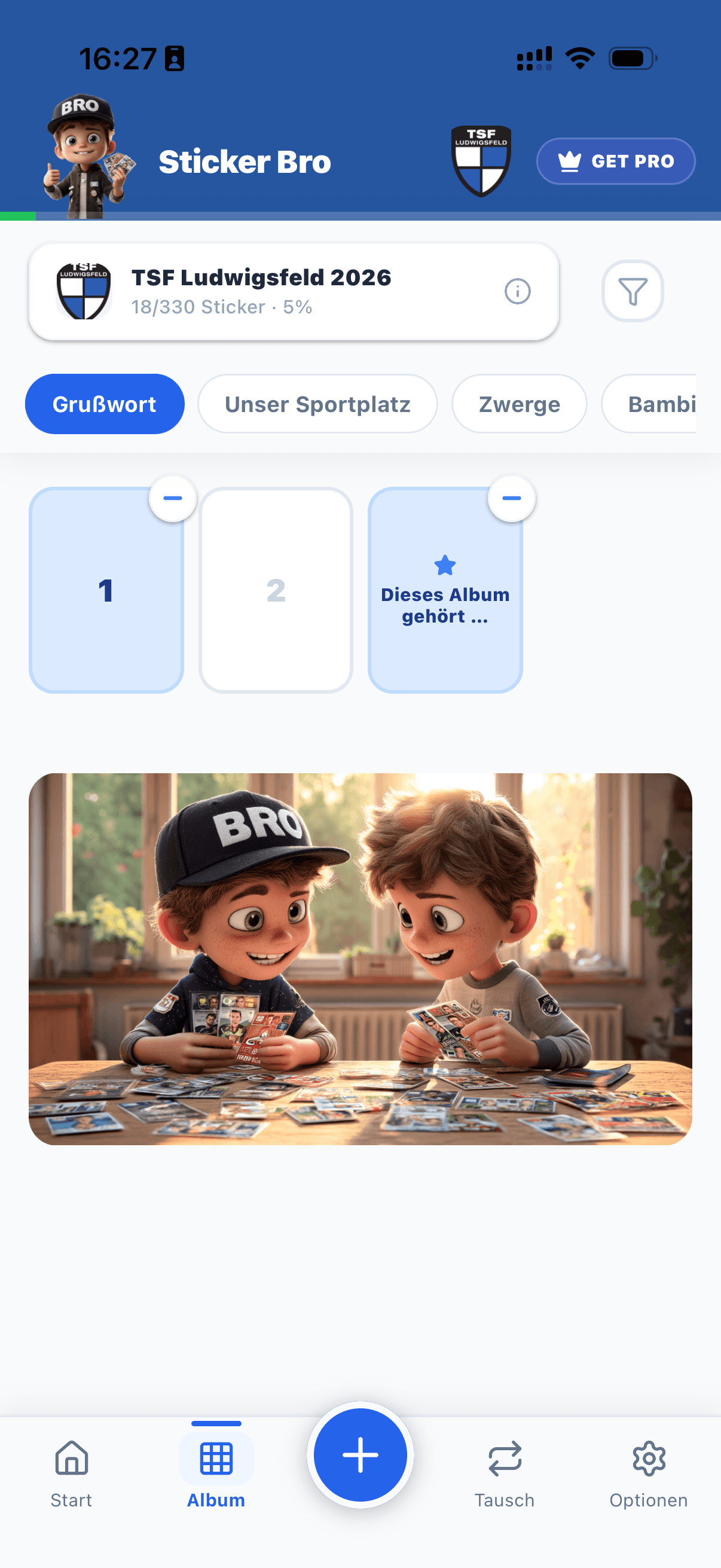
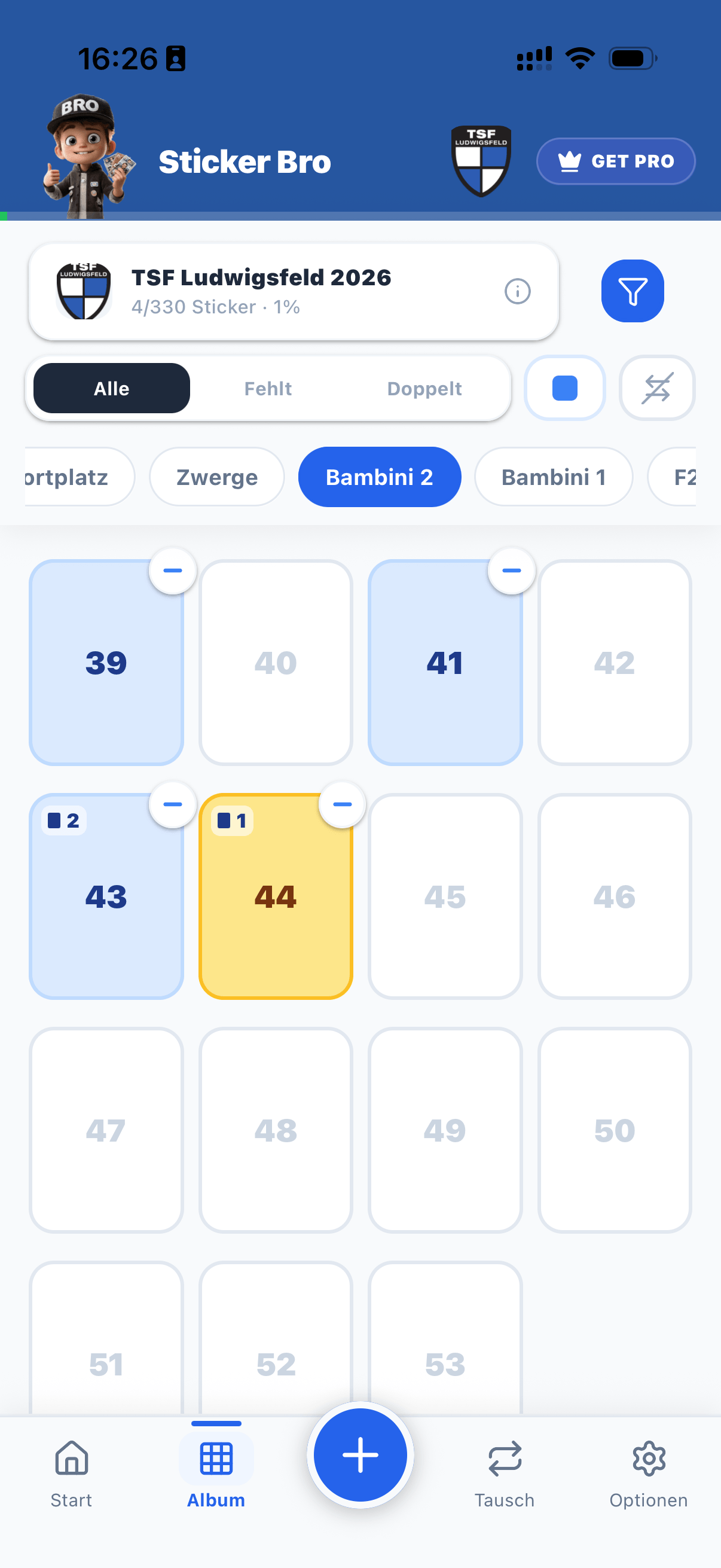
In der Album-Ansicht siehst du alle Sticker nach Abteilung sortiert. Die Zahl auf einer Karte ist die Sticker-Nummer aus dem Sammelalbum. Weiße Karten fehlen noch – blaue Karten hast du bereits.
Tippe auf eine weiße Karte, um den Sticker als vorhanden zu markieren. Tippst du erneut, gilt er als doppelt – ein Symbol mit Ziffer in der Ecke zeigt dir, wie viele Exemplare du davon hast.
Wichtiger Tipp
Über das Filter-Symbol oben rechts wechselst du zwischen der Gesamtansicht und den gefilterten Ansichten für fehlende oder doppelte Sticker. Diese Funktion wird von vielen Nutzern übersehen – dabei steckt hier die meiste Übersicht drin!
💡 Geheimtipp
Du kannst die Sticker-Ansicht direkt seitlich wechseln, indem du im Sticker-Bereich nach links oder rechts streichst.
Achte auf die Community-Richtlinien und trage nur ein, was du wirklich besitzt. Du hast am meisten Spaß an der App, wenn alle – wie du – ehrlich und vertrauensvoll mit den Angaben umgehen.
Fehlende Sticker
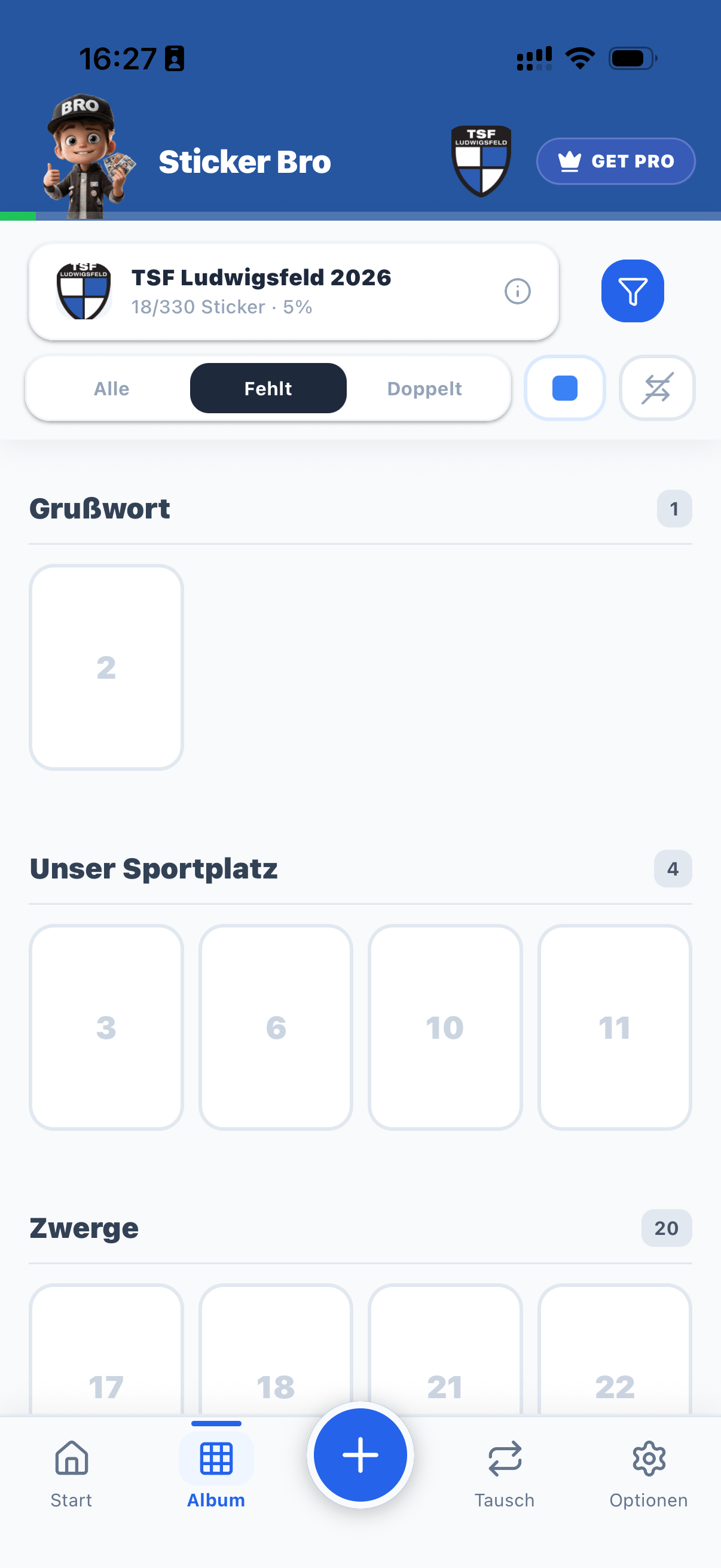
Der Filter "Fehlt" zeigt dir alle Sticker, die noch nicht in deiner Sammlung sind – übersichtlich nach Abteilung gruppiert. Die Zahl neben jeder Abteilung zeigt sofort, wie viele Sticker du dort noch brauchst.
So weißt du beim nächsten Kauf oder Tausch genau, wonach du Ausschau halten sollst – ohne mühsames Durchblättern des Albums.
Doppelte Sticker
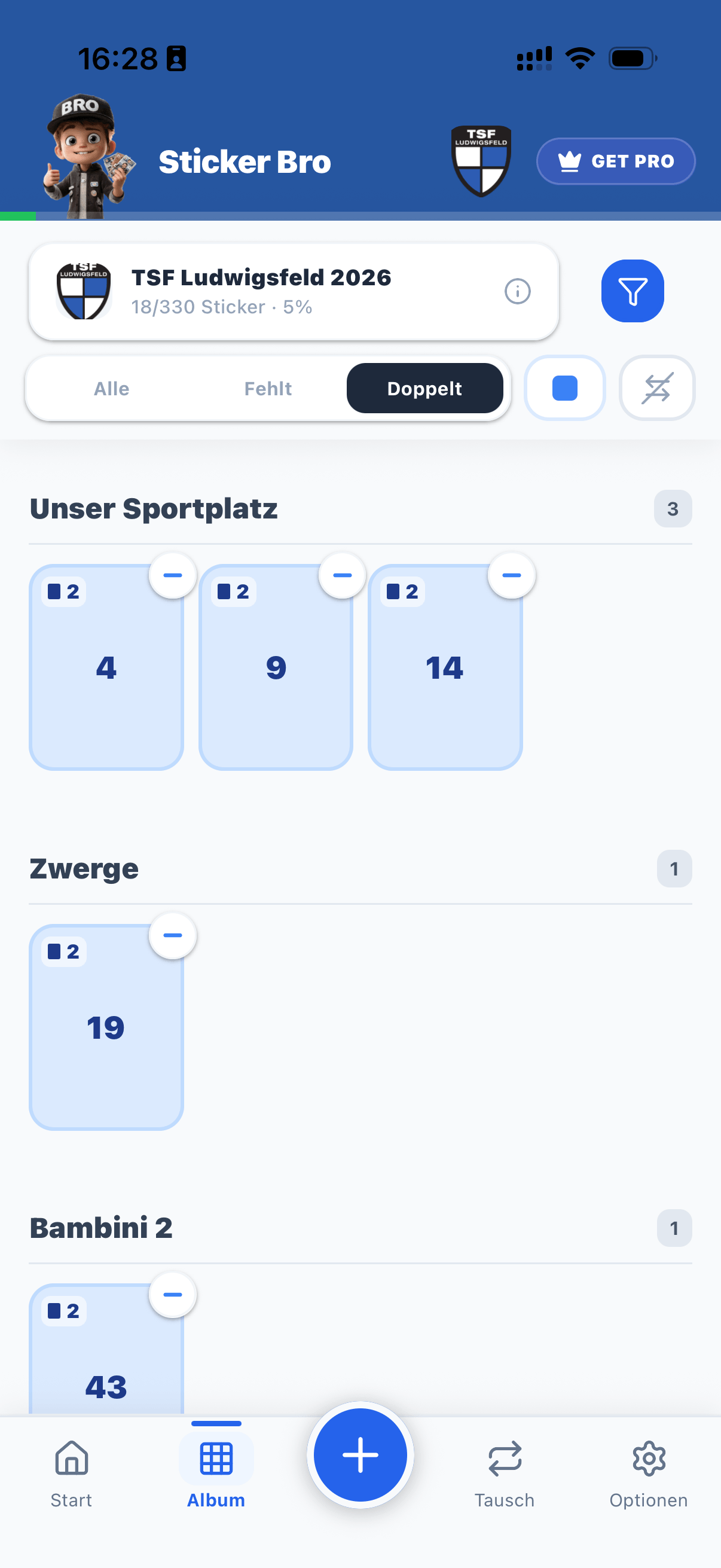
Unter "Doppelt" findest du alle Sticker, die du mehrfach besitzt. Das Symbol mit Ziffer in der Ecke des Stickers zeigt dir, wie viele Exemplare du davon hast.
Diese Liste bildet die Grundlage für den Tausch: Sticker Bro nutzt sie automatisch, um passende Tauschpartner in der Community zu finden, die genau diese Sticker noch brauchen.
Glitzer-Modus
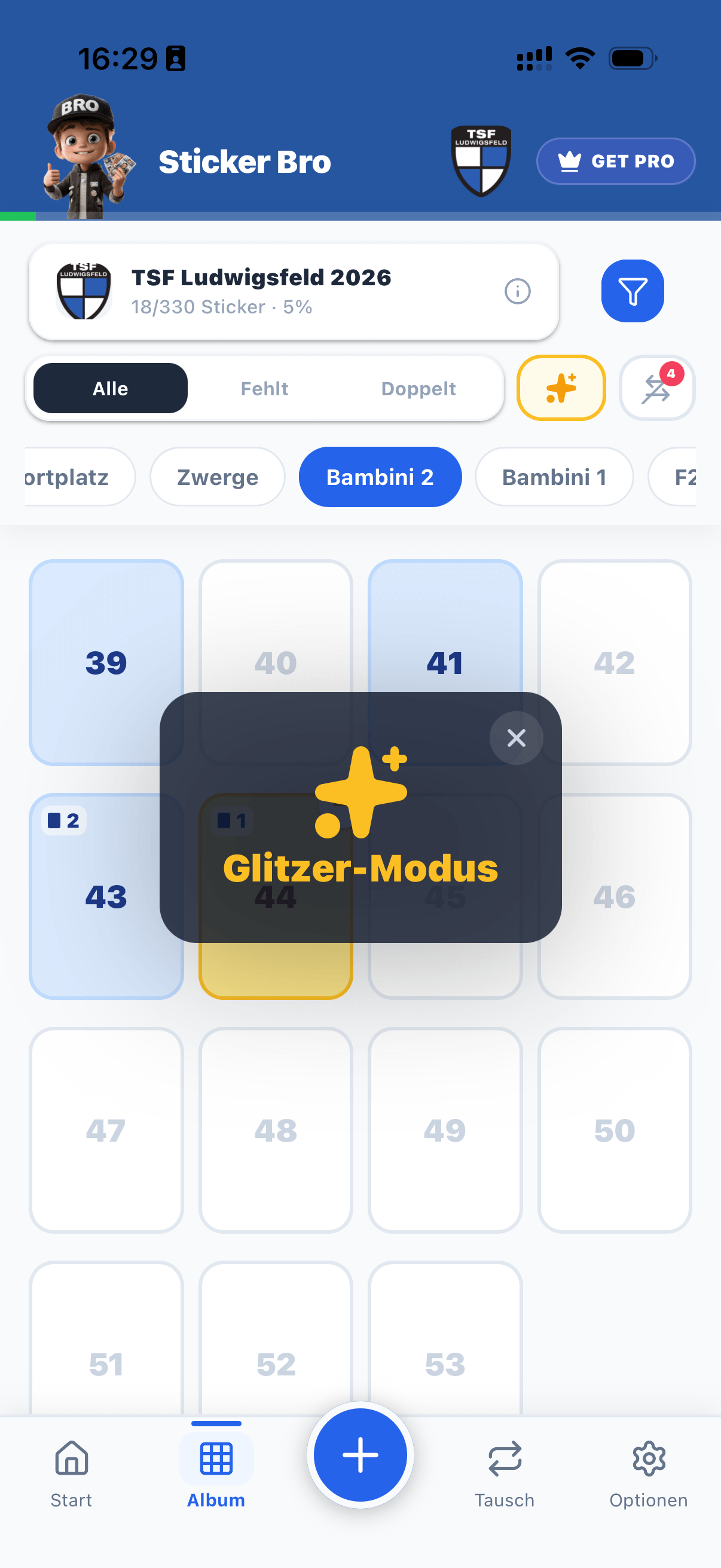
Viele Alben enthalten spezielle Glitzersticker. Mit dem Glitzer-Modus kannst du diese Sticker gesondert erfassen und von normalen Stickern trennen.
Aktiviere den Modus über das Sternchen-Symbol in der Filterleiste. Beim Eingeben eines Stickers lässt sich direkt wählen, ob er ein Glitzersticker ist – für eine saubere und vollständige Übersicht deiner Sammlung.
Sticker sperren
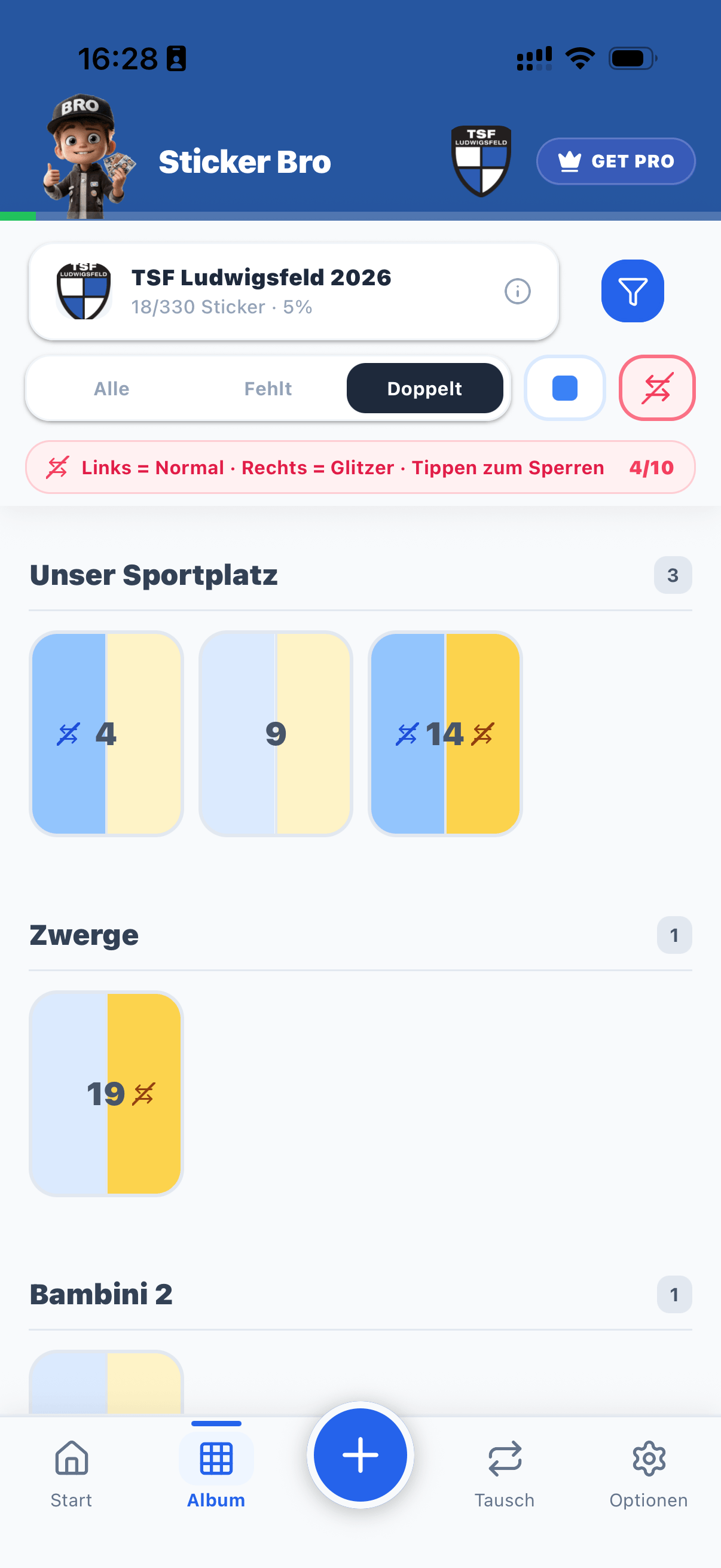
Manche Doppelten willst du für dich behalten – zum Beispiel besondere Sticker oder Glitzerversionen.
Aktiviere den Sperr-Modus über das Icon rechts in der Filterleiste. Du kannst ihn in der Gesamtansicht, der Fehlend-Ansicht und der Doppelt-Ansicht nutzen. Tippe auf einen Sticker, um ihn zu sperren – links tippen sperrt die normale Version, rechts tippen die Glitzerversion. Gesperrte Sticker werden beim Tausch nicht angeboten.
Du kannst bis zu zehn Sticker sperren. Wenn du mehr sperren möchtest, mache deinen Bro zum Pro – nutze dazu den "GET PRO"-Button oben rechts.
Schnell-Eingabe
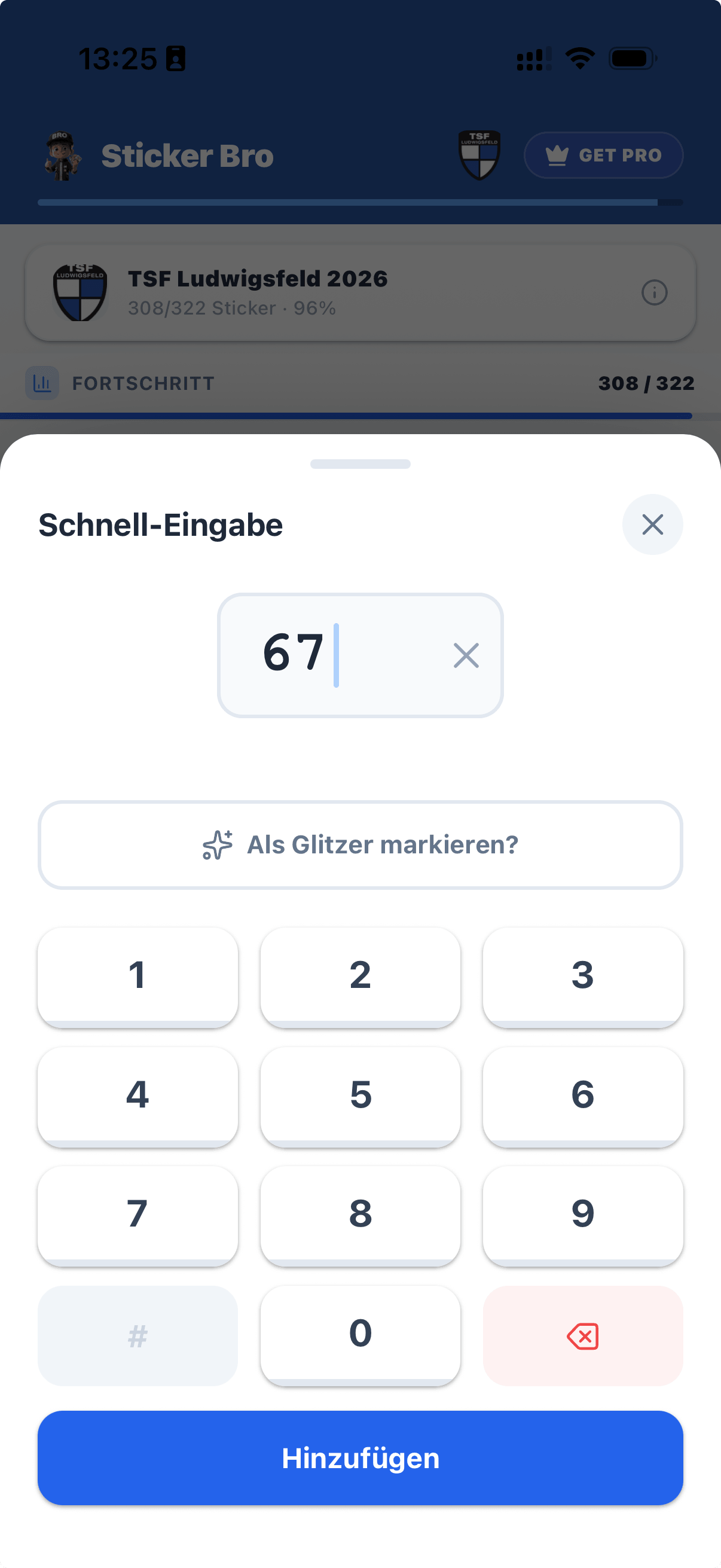
Mit der Schnell-Eingabe tippst du neue Sticker-Nummern blitzschnell ein. Tippe auf das große Plus in der Navigationsleiste – die Tastatur erscheint sofort.
Gib die Nummer ein, entscheide optional ob es ein Glitzersticker ist, und tippe auf "Hinzufügen". Perfekt für das schnelle Erfassen einer frisch geöffneten Sticker-Packung – ohne Umwege durch das Album.
Tausch
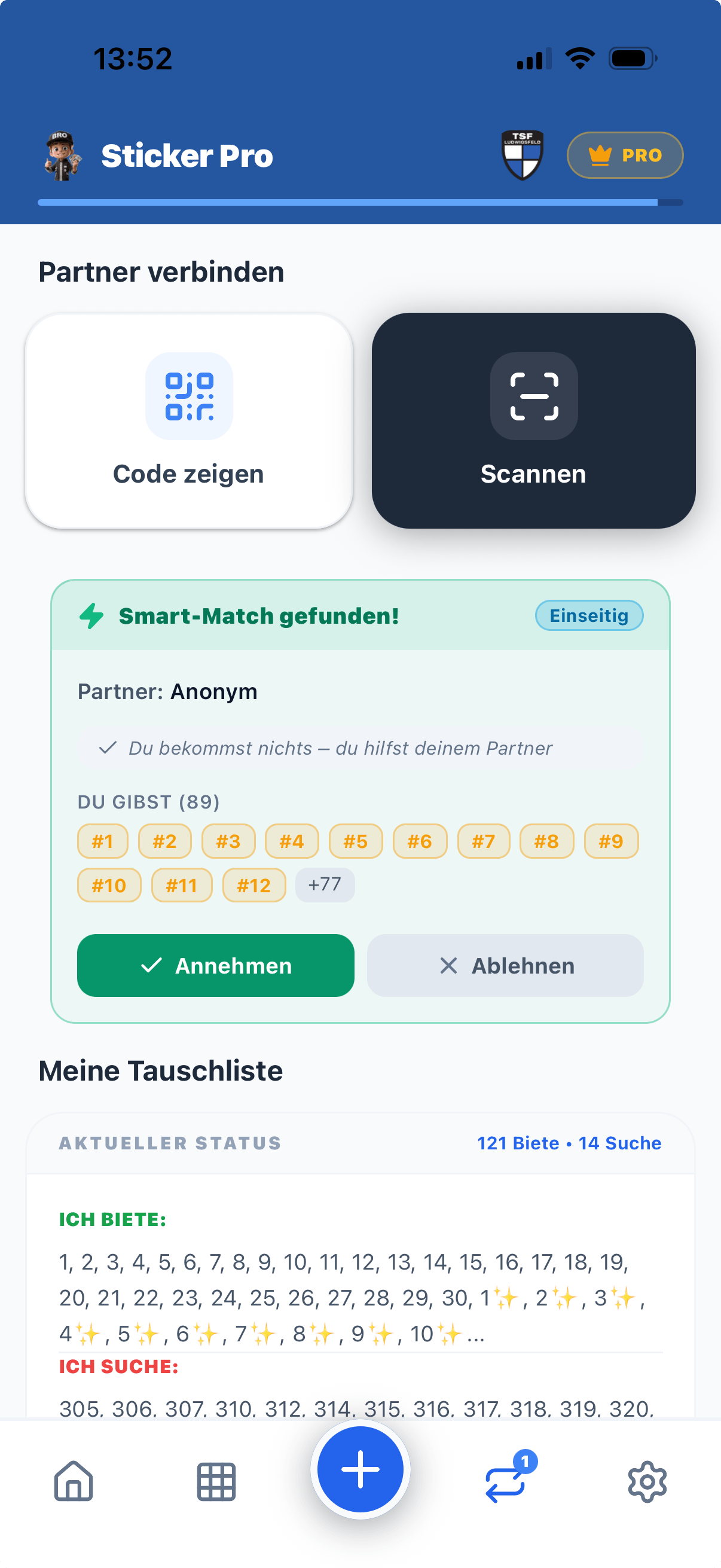
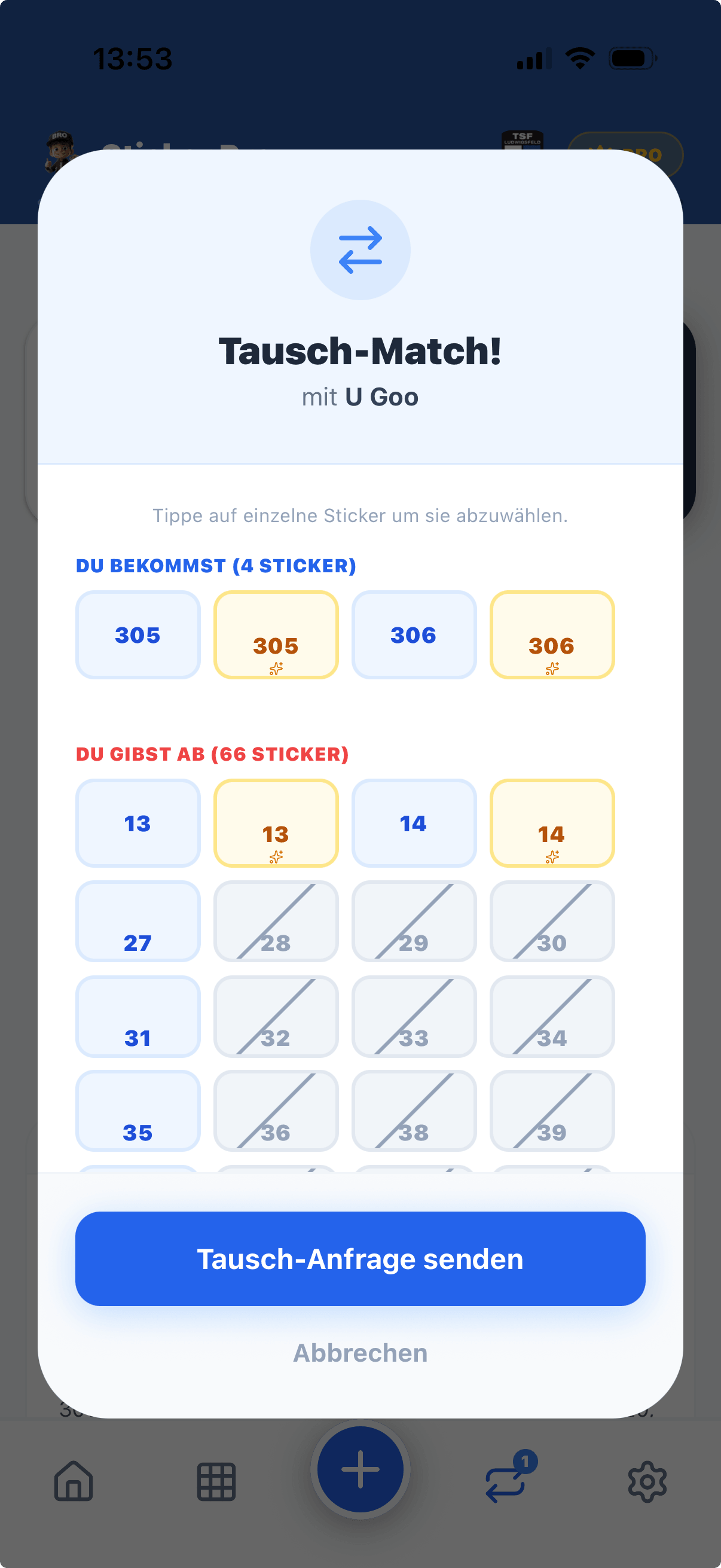
Zeige deinem Tauschpartner deinen QR-Code oder scanne seinen. Als Empfänger hast du die volle Kontrolle: Du kannst abwählen, welche Sticker du tatsächlich erhalten oder abgeben möchtest – der zweite Screenshot zeigt die durchgestrichenen Nummern für abgewählte Sticker. Als abgebende Person kannst du vorher im Album Sticker sperren, die du nicht abgeben möchtest.
Im ersten Screenshot siehst du im grünen Bereich einen gefundenen Smart-Match-Partner. Smart-Match-Vorschläge erhältst du als Pro-User – nutze dazu "GET PRO" oben rechts. Gesucht wird unter allen Nutzern (auch Nicht-Pro), die sich im Smart-Match-Pool befinden. Es wird dir immer nur ein Vorschlag angezeigt: Du musst ihn abschließen oder ablehnen, bevor du einen neuen Vorschlag erhältst.
Optionen
Nickname
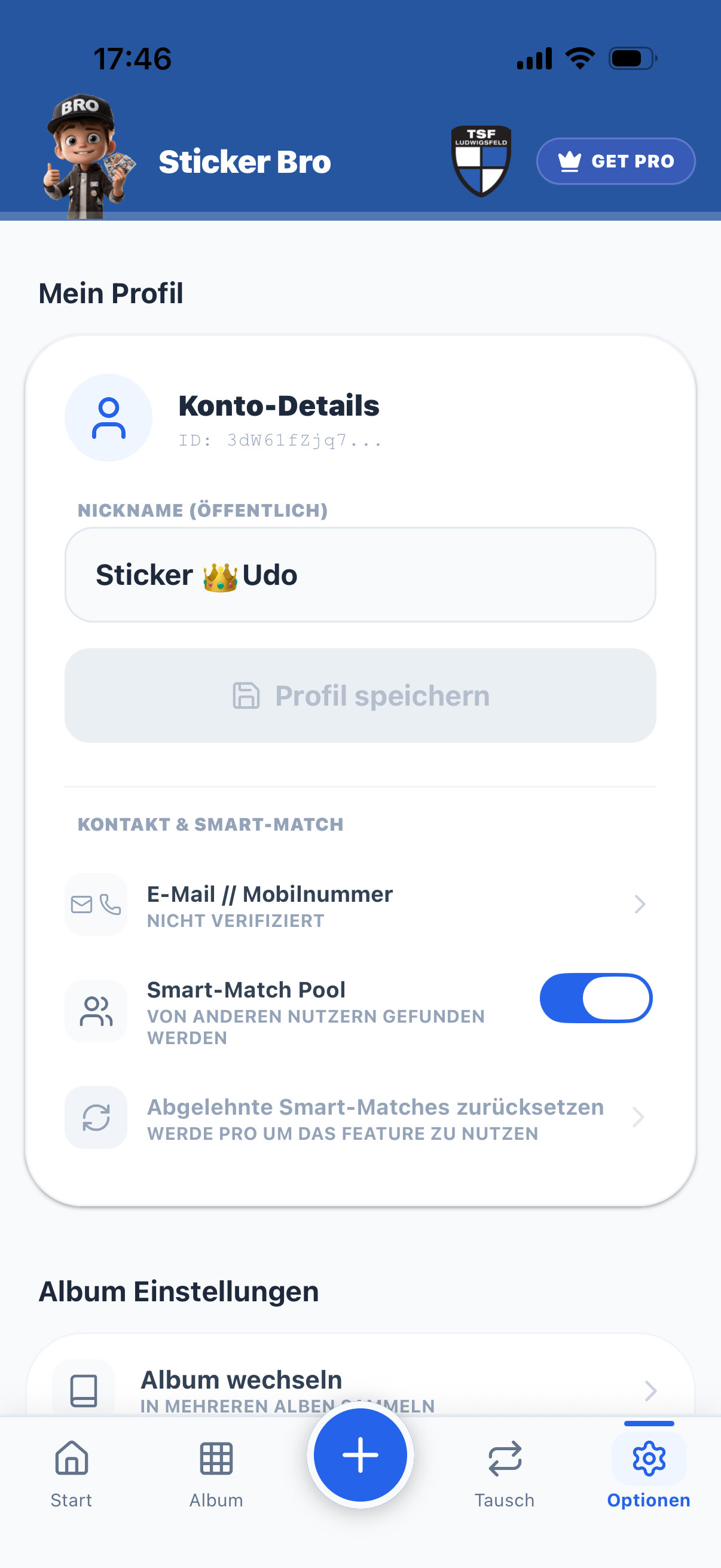
Vergib dir einen Nickname, der anderen Sammlern angezeigt wird. Achte dabei auf die Community-Richtlinien: Sei fair bei der Wahl deines Nicknames und verzichte auf anstößige Bezeichnungen.
E-Mail // Mobilnummer
Verifiziere deinen Kontaktweg – das geht schnell und unkompliziert. Du musst mindestens einen Kontaktweg angeben und verifizieren, um als Smart-Match-Partnerin gefunden werden zu können. Ohne diese Angabe wüsste deine Tauschpartnerin nicht, wohin sie die Sticker schicken soll oder wo ihr euch treffen könnt. Die Kommunikation findet außerhalb der App statt – ganz so, wie ihr es gewohnt seid: per SMS, Telefon, Messenger oder E-Mail.
Smart-Match-Pool
Aktiviere den Smart-Match-Pool, um von anderen Sammlern gefunden zu werden. Nur so hast du die Chance, über Smart-Match passende Tauschpartner zu finden und deine Doppelten sinnvoll einzusetzen. Voraussetzung: ein verifizierter Kontaktweg.
Abgelehnte Smart-Matches zurücksetzen
Wenn du früher abgelehnte Smart-Match-Vorschläge zurücksetzen möchtest – zum Beispiel weil du inzwischen mehr Doppelte gesammelt hast – kannst du das hier tun. Dieses Feature ist Pro-Nutzern vorbehalten.
🔒 Datenschutz & Sicherheit
Alle Kontaktdaten werden nur mit deiner ausdrücklichen Zustimmung geteilt – und ausschließlich mit der von dir ausgewählten Person. Deine Daten sind sicher und verschlüsselt gespeichert. Du kannst den Smart-Match-Ablauf jederzeit abbrechen, wenn du unsicher bist. Bitte halte dich an die Community-Richtlinien.
Benachrichtigungen
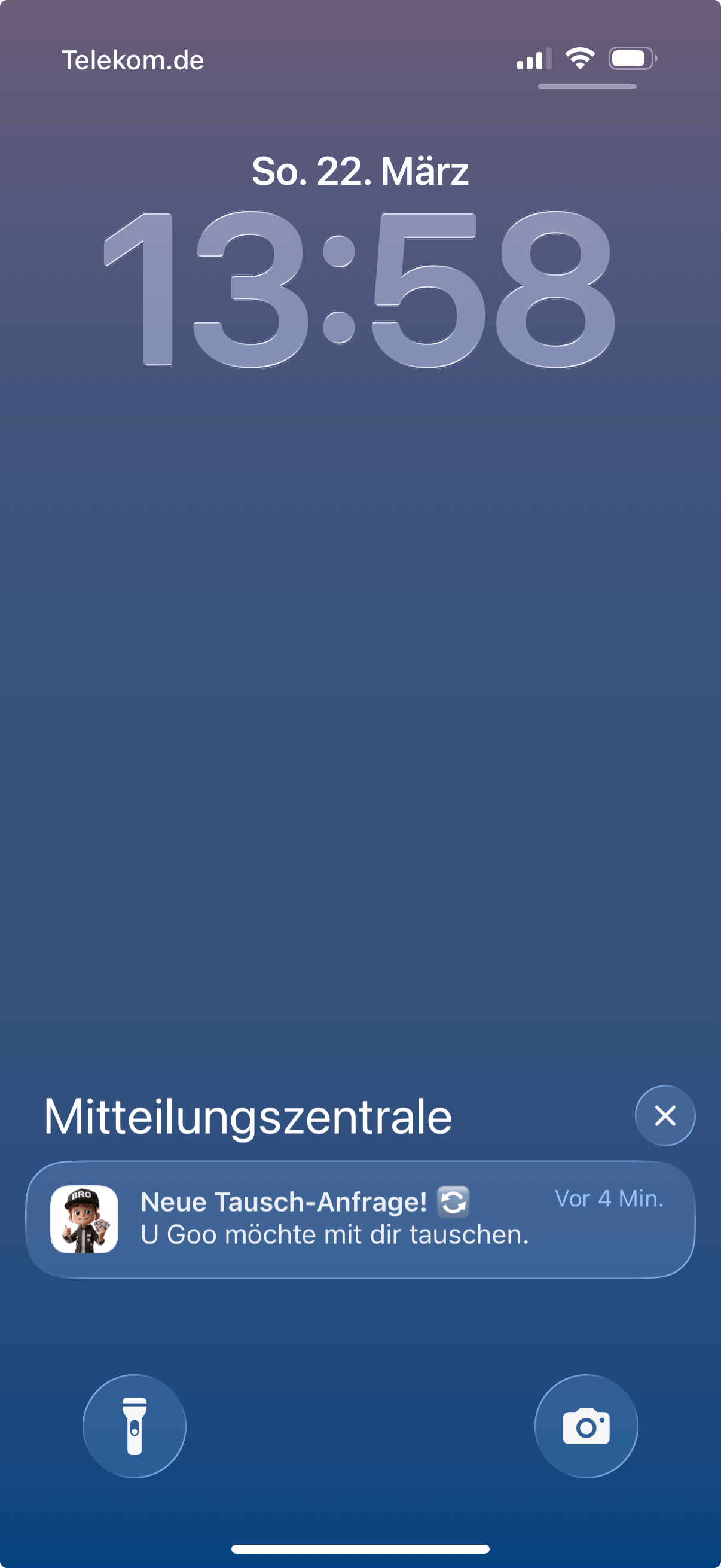
Wenn ein anderer Sammler mit dir tauschen möchte, bekommst du sofort eine Push-Benachrichtigung – auch wenn die App gerade geschlossen ist.
Sticker Bro informiert dich, sobald eine neue Tausch-Anfrage eingeht. So kannst du schnell reagieren und keinen Tausch verpassen.
Erlaube daher beim ersten Start der App die Einwilligung für Benachrichtigungen. Du kannst das auch nachträglich in den Optionen aktivieren.